
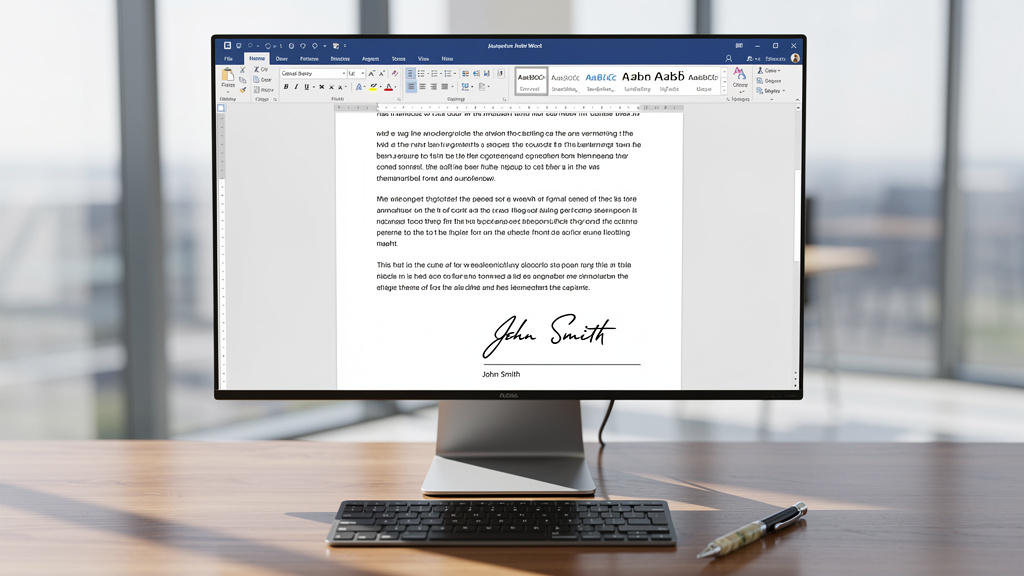
Gagner du temps sur les tâches répétitives, c'est souvent une question de méthode. Insérer signature Word dans vos documents de manière automatique fait partie de ces gestes simples qui changent concrètement votre quotidien professionnel. Que vous soyez indépendant, responsable administratif ou chef d'équipe, apposer votre signature sur chaque courrier, contrat ou rapport peut vite devenir chronophage. Microsoft Word propose pourtant des fonctionnalités natives permettant d'automatiser cette étape. Mieux encore, la signature électronique bénéficie aujourd'hui d'un cadre légal solide en Europe, notamment grâce au règlement eIDAS entré en vigueur en 2016. Ce guide vous accompagne pas à pas pour maîtriser ces outils et sécuriser vos documents sans effort superflu.
Pourquoi intégrer une signature dans vos documents Word ?
La signature n'est pas qu'une formalité. Elle atteste de votre identité, engage votre responsabilité et confère une valeur juridique au document. Dans un environnement professionnel où les échanges numériques se multiplient, savoir authentifier un document rapidement devient un vrai avantage opérationnel.
La signature électronique est définie comme un mécanisme permettant d'authentifier l'origine d'un document numérique et d'assurer son intégrité. Cette définition, reconnue par les institutions européennes, montre que la signature va bien au-delà du simple paraphe manuscrit numérisé. Elle garantit que le contenu n'a pas été altéré après sa validation.
Sur le plan pratique, automatiser l'insertion d'une signature dans Word supprime une friction récurrente. Plus besoin d'imprimer, de signer à la main, de scanner puis de renvoyer le document. Le flux de travail s'accélère. Les équipes gagnent en réactivité, notamment pour les devis, les bons de commande ou les lettres officielles.
Du côté légal, la France s'appuie sur le règlement européen eIDAS et sur les dispositions du Code civil pour reconnaître la validité des signatures électroniques. Légifrance précise que la signature électronique qualifiée a la même valeur probante qu'une signature manuscrite. Autant dire que l'enjeu dépasse largement le simple confort d'usage.
Enfin, les entreprises qui traitent de nombreux documents contractuels ont tout intérêt à standardiser leurs pratiques. Une signature cohérente et professionnelle, insérée automatiquement, renforce l'image de marque et réduit les risques d'erreur ou d'oubli. C'est un détail qui dit beaucoup sur le sérieux d'une organisation.
Comment insérer une signature Word automatiquement dans vos fichiers
Microsoft Word offre plusieurs méthodes pour automatiser l'insertion d'une signature. La plus accessible repose sur la fonctionnalité QuickPart (ou composants rapides), qui permet d'enregistrer un bloc de texte ou d'image et de le rappeler en quelques secondes. Voici comment procéder concrètement.
- Créez votre signature dans un document Word vierge : tapez votre nom, votre fonction, vos coordonnées, et insérez éventuellement une image de votre signature manuscrite numérisée.
- Sélectionnez l'ensemble du bloc de signature avec votre curseur.
- Accédez à l'onglet Insertion dans le ruban Word, puis cliquez sur QuickPart (ou Composants rapides selon votre version).
- Choisissez Enregistrer la sélection dans la galerie de composants rapides.
- Donnez un nom court et mémorisable à votre bloc (par exemple "sig" ou "signature").
- Validez. Votre signature est désormais sauvegardée dans la bibliothèque de Word.
- Pour l'insérer dans un futur document, tapez simplement le nom du composant puis appuyez sur F3. La signature apparaît instantanément.
Cette méthode fonctionne sur toutes les versions récentes de Word pour Windows. Sur Mac, l'interface diffère légèrement mais le principe reste identique via le même menu Insertion. Pensez à vérifier la compatibilité avec votre version du logiciel, car Microsoft fait évoluer régulièrement ses interfaces.
Une alternative consiste à utiliser la fonctionnalité Ligne de signature, accessible depuis l'onglet Insertion. Cette option génère un champ de signature formel, adapté aux documents contractuels. Elle permet d'indiquer le signataire attendu et d'ajouter des instructions. Le destinataire peut ensuite signer numériquement à l'aide d'un certificat électronique reconnu.
Pour les utilisateurs avancés, les macros VBA offrent une automatisation encore plus poussée : déclencher l'insertion de la signature à l'ouverture d'un modèle, selon des conditions prédéfinies, sans aucune manipulation manuelle. Cette approche convient aux environnements où des centaines de documents sont générés chaque semaine.
Les différents types de signatures électroniques reconnus
Toutes les signatures électroniques ne se valent pas sur le plan juridique. Le règlement eIDAS distingue trois niveaux, chacun correspondant à un degré de sécurité et de valeur probante différent.
La signature électronique simple désigne toute donnée sous forme électronique jointe à un document pour l'authentifier. Un scan de signature manuscrite collé dans un PDF en est l'exemple le plus courant. Elle est facile à produire, mais offre peu de garanties en cas de contestation.
La signature électronique avancée répond à des critères plus stricts : elle est liée de manière unique au signataire, permet de l'identifier, est créée à partir de données que le signataire peut utiliser sous son contrôle exclusif, et détecte toute modification ultérieure du document. Ce niveau convient à la majorité des actes commerciaux courants.
La signature électronique qualifiée représente le niveau le plus élevé. Elle repose sur un certificat qualifié délivré par un prestataire de services de confiance agréé, et utilise un dispositif de création de signature sécurisé. Sa valeur juridique est équivalente à celle d'une signature manuscrite dans tous les États membres de l'Union européenne. Des fournisseurs comme DocuSign, Adobe Sign ou des organismes de certification français proposent ce type de service.
Pour des documents Word classiques (lettres, rapports, comptes rendus), la signature simple ou avancée suffit dans la plupart des situations. Pour les contrats sensibles, les actes notariés ou les marchés publics, la signature qualifiée s'impose sans discussion possible.
Les erreurs courantes qui compromettent votre signature
Même avec les bons outils, certaines erreurs reviennent régulièrement et peuvent nuire à la validité ou à la lisibilité de votre signature dans Word.
La première erreur concerne la qualité de l'image. Nombreux sont ceux qui numérisent leur signature manuscrite avec un smartphone et l'insèrent telle quelle dans Word. Résultat : une image floue, pixelisée ou avec un fond blanc qui tranche sur le document. Utilisez un scanner à 300 dpi minimum et supprimez le fond avec un outil de retouche basique avant l'intégration.
Deuxième écueil : oublier de protéger le document après insertion de la signature. Si vous envoyez un fichier Word modifiable, n'importe qui peut supprimer ou altérer votre signature. Convertissez systématiquement le document en PDF ou activez la protection par mot de passe dans Word avant l'envoi.
Troisième point d'attention : confondre signature visuelle et signature électronique sécurisée. Coller une image de signature dans un document Word n'a aucune valeur juridique probante en cas de litige. Pour des documents engageants, misez sur les fonctionnalités de signature numérique certifiée, pas sur une simple image.
Enfin, négliger les mises à jour de Word peut poser problème. Microsoft fait régulièrement évoluer ses menus et fonctionnalités. Une procédure valable sur Word 2019 peut différer sur Microsoft 365. Consultez la documentation officielle sur support.microsoft.com pour vous assurer de suivre la bonne marche à suivre selon votre version.
Adopter les bonnes pratiques pour une signature fiable au quotidien
Mettre en place une signature automatique dans Word, c'est bien. La maintenir à jour et l'utiliser de manière cohérente, c'est mieux. Quelques réflexes simples suffisent à sécuriser durablement vos pratiques documentaires.
Créez un modèle Word dédié pour chaque type de document récurrent : lettre commerciale, bon de commande, rapport mensuel. Intégrez-y directement votre bloc de signature via QuickPart ou en tant que composant fixe. Chaque nouveau document généré à partir du modèle contiendra automatiquement la signature au bon endroit, au bon format.
Pensez à mettre à jour votre signature dès que vos coordonnées changent : nouveau poste, nouveau numéro de téléphone, nouvelle adresse. Une signature obsolète peut créer de la confusion ou nuire à votre crédibilité professionnelle. Archivez également les anciennes versions pour conserver une trace des documents signés à différentes périodes.
Pour les équipes, définissez une charte de signature commune. Police, taille, éléments obligatoires (nom, fonction, entreprise, contact) : une signature homogène renforce la cohérence visuelle de vos communications. Diffusez le modèle via un répertoire partagé ou un outil collaboratif comme SharePoint.
Si votre activité implique des documents à forte valeur juridique, investissez dans une solution de signature électronique qualifiée proposée par un prestataire agréé. Le coût est souvent modeste au regard du temps gagné et de la sécurité apportée. Les fournisseurs de solutions de signature électronique proposent généralement des intégrations directes avec Word ou les suites bureautiques Microsoft 365.
La signature dans Word n'est pas une contrainte administrative de plus. C'est un outil de confiance, de traçabilité et d'efficacité. Bien configurée, elle s'efface dans votre flux de travail et vous laisse vous concentrer sur l'essentiel.